Configurações do Dispositivo
Clique em qualquer dispositivo na barra lateral do projeto para abrir seu painel de configurações. Esta é a sua central para monitorar, configurar e manter o dispositivo.
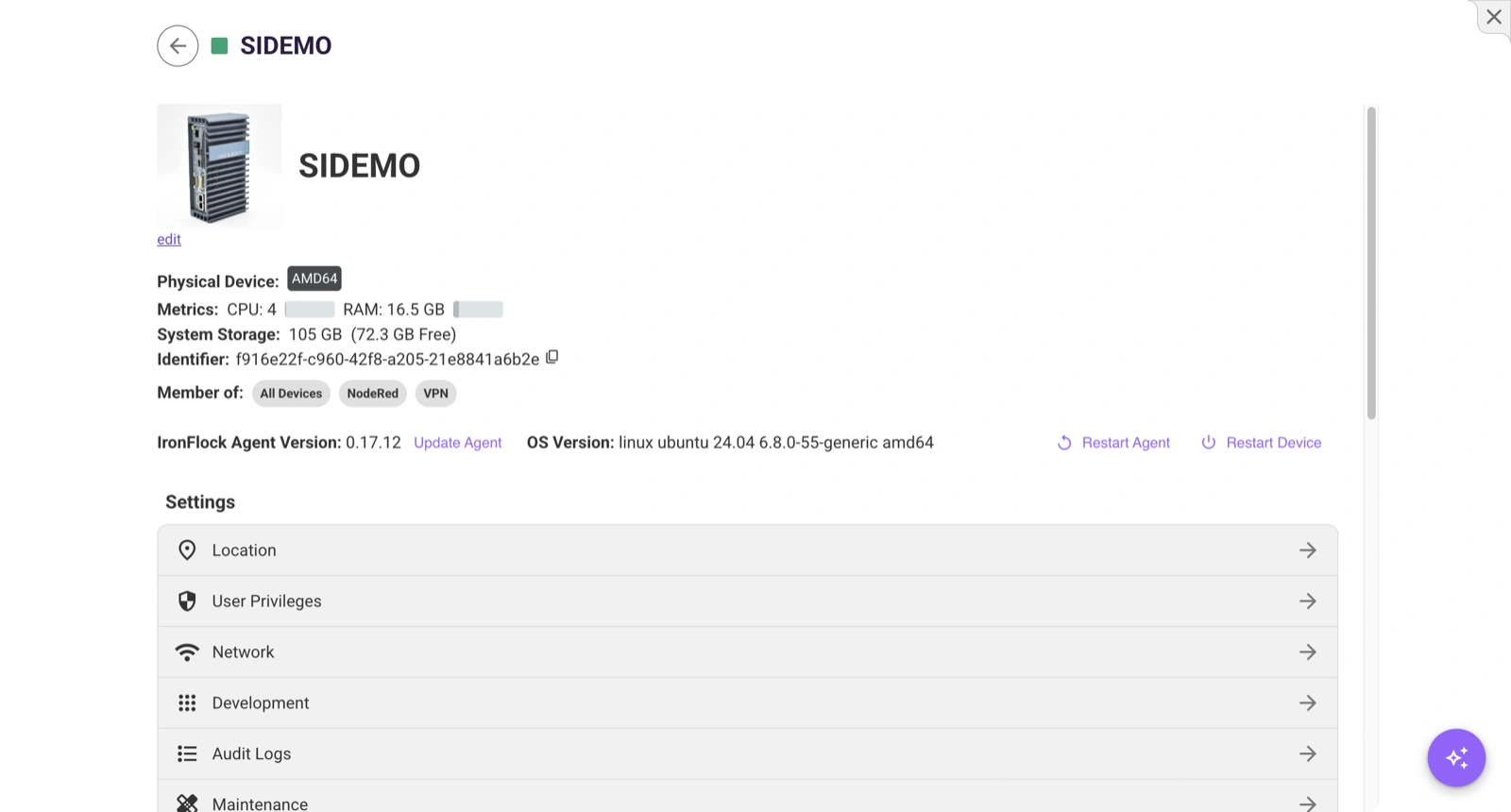
Visão Geral do Dispositivo
A parte superior do painel de configurações mostra de relance:
- Cartão de informações do dispositivo — Nome, descrição e ícone do dispositivo (todos editáveis com o privilégio Atualizar). Você pode enviar uma imagem personalizada arrastando-a para a área do ícone.
- Recursos do sistema — Uso de CPU, uso de RAM, espaço total em disco e a partição de armazenamento dos apps. As barras de uso ficam vermelhas quando um recurso ultrapassa 90%.
- Identificador — O número de série único do dispositivo. Clique para copiá-lo.
- Participação em grupos — Etiquetas que mostram a quais grupos de dispositivos este dispositivo pertence. Clique em uma etiqueta para navegar até esse grupo.
Controles do Dispositivo
Abaixo da visão geral, um painel de controle oferece ações no nível do hardware:
| Ação | Descrição | Requisito |
|---|---|---|
| Atualizar Agente | Atualiza o agente IronFlock para a versão mais recente. Mostra a versão atual e a disponível. | Privilégio Manter, dispositivo online |
| Reiniciar Agente | Reinicia o processo do agente IronFlock no dispositivo. | Privilégio Manter, dispositivo online |
| Reiniciar Dispositivo | Aciona uma reinicialização remota completa do dispositivo. | Privilégio Manter, dispositivo online |
| Atualizar FlockOS | Baixa e instala uma nova imagem do sistema operacional. É um processo em duas etapas (baixar, depois instalar) com um indicador de progresso. | Privilégio Manter, dispositivo online |
Para dispositivos virtuais, aparecem em seu lugar os botões Iniciar dispositivo e Parar dispositivo para controlar a máquina virtual.
Enquanto a máquina virtual é criada, iniciada ou parada, o status do dispositivo mostra Criando, Iniciando ou Parando e os dois botões ficam desativados; uma máquina parada mostra Parado. Se uma inicialização falhar, o status mostra até a próxima inicialização Sem capacidade quando o serviço de nuvem não tem atualmente capacidade livre para este tipo de dispositivo na nuvem, e caso contrário Falha ao iniciar.
Menu de Configurações
A navegação de configurações dá acesso a sete seções:
Local
Defina a localização física do dispositivo em um mapa interativo. Você pode:
- Arrastar o marcador para definir as coordenadas visualmente
- Digitar um endereço para buscar as coordenadas automaticamente
- Digitar latitude e longitude manualmente (7 casas decimais)
- Buscar o endereço a partir das coordenadas
Os dados de localização são salvos no registro do dispositivo e ficam visíveis na visualização de mapa do projeto. Requer o privilégio Atualizar.
As configurações de localização não estão disponíveis para dispositivos virtuais.
Privilégios do Dispositivo
Veja e gerencie as permissões de acesso a este dispositivo específico. Quem criou o dispositivo tem todos os privilégios por padrão.
| Permissão | Descrição |
|---|---|
| Operar | Usar o dispositivo e seus apps |
| Desenvolver | Acessar contêineres de desenvolvimento e a IDE na nuvem |
| Instalar | Adicionar ou remover apps neste dispositivo |
| Atualizar | Editar os metadados do dispositivo (nome, descrição, localização) |
| Rede | Configurar as definições de Wi-Fi e Ethernet |
| Manter | Reiniciar, atualizar o sistema operacional, gerenciar imagens Docker, transferir a propriedade |
| Excluir | Remover o dispositivo permanentemente |
| Conceder privilégios | Atribuir permissões a outros usuários para este dispositivo |
Veja Privilégios de Usuário para o sistema completo de privilégios.
Rede
Configure as conexões de rede sem fio e cabeada do dispositivo. O dispositivo precisa estar online.
Wi-Fi
Uma tabela lista todas as redes Wi-Fi detectadas, com intensidade do sinal, tipo de criptografia, frequência, canal e se a rede já é conhecida (salva).
- Buscar Wi-Fi — Aciona uma nova busca de redes Wi-Fi no dispositivo.
- Adicionar Wi-Fi — Informe um SSID, a senha, o tipo de segurança (WPA/WPA2, WPA3-Enterprise, WEP ou nenhum) e o nível de prioridade. Redes com prioridade mais alta são preferidas quando várias redes conhecidas estão disponíveis.
- Remover Wi-Fi — Exclui uma rede salva do dispositivo.
- Reiniciar Wi-Fi — Reinicia a interface Wi-Fi.
As redes Wi-Fi configuradas pelo IronFlock ficam armazenadas no dispositivo e persistem após reinicializações. O endereço IP atual é mostrado no topo.
Ethernet
Uma tabela lista todas as interfaces Ethernet com endereço MAC, IPv4 e IPv6.
- Atualizar — Busca a lista atual de dispositivos Ethernet.
- Editar (por interface) — Alterna entre configuração DHCP (automática) e IP estático. Para IPs estáticos, informe o endereço IPv4 e o prefixo da sub-rede (0–32, padrão 24).
Requer o privilégio Rede.
Contêineres de Desenvolvimento
Lista todos os contêineres em estágio de desenvolvimento no dispositivo com seu estado atual (em execução, iniciando, compilando, publicando ou transferindo).
- Parar — Interrompe um contêiner de desenvolvimento em execução.
- Ver logs — Abre um terminal de logs em tempo real para o contêiner.
- Abrir IDE — Clique no ícone de código para abrir o ambiente de desenvolvimento na nuvem desse app.
- Excluir — Remove um contêiner de desenvolvimento do dispositivo.
Requer o privilégio Desenvolver no dispositivo.
Logs de Auditoria
Uma linha do tempo pesquisável de todas as alterações feitas neste dispositivo:
- Filtre por aspecto: nome, descrição, imagem, arquitetura, alterações de privilégios, alterações de estado dos apps, atualizações do sistema operacional, eventos de túnel, releases e mais.
- Filtre por intervalo de datas (por padrão, os últimos 3 dias).
- Cada entrada mostra o horário, quem fez a alteração, o que foi alterado e o novo valor.
O log tem rolagem infinita e carrega mais entradas conforme você rola.
Manutenção
Ferramentas administrativas para o dispositivo:
- Transferir Propriedade — Altera o proprietário do dispositivo para outro membro do projeto. Requer o privilégio Manter.
- Tornar dispositivo transferível — Define se o dispositivo pode ser reivindicado por outro usuário por meio do seu identificador. Quando ativado, o número de série fica destacado e pode ser compartilhado. Requer o privilégio Manter.
- Imagens Docker — Veja todas as imagens Docker armazenadas no dispositivo, incluindo repositório, tag, ID, data de criação e tamanho. Use Limpar Tudo para remover todas as imagens não utilizadas, ou Limpeza Simples para remover apenas as imagens órfãs (sem tag) e liberar espaço em disco. Visível apenas quando o dispositivo está online.
- Baixar arquivo de configuração — Baixe novamente o arquivo de configuração
.flockdeste dispositivo, útil para reprovisionamento ou backup.
Terminal do Host
Uma sessão de terminal interativa completa no dispositivo, fornecida por um emulador de terminal web. Você pode executar comandos diretamente no sistema operacional do host do dispositivo.
- Oferece os recursos padrão de um terminal: navegação com o cursor, URLs clicáveis, copiar ao selecionar.
- O dispositivo precisa estar online. Se o dispositivo estiver desconectado, uma mensagem é exibida em seu lugar.
Requer o privilégio Manter.
Apps no Dispositivo
Abaixo do menu de configurações, o painel lista todos os apps cujos componentes edge estão atualmente no dispositivo. Cada app mostra:
- Nome e ícone do app
- Estado atual (em execução ou parado)
- Um selo de atualização se uma versão mais nova do app estiver disponível
Clique em um app para abrir suas configurações por dispositivo, onde você pode:
- Ver Logs em Tempo Real — Saída de log em tempo real do componente edge.
- Editar Parâmetros — Ajustar valores de configuração específicos do app.
- Configurar Acesso Remoto — Gerenciar o encaminhamento de portas do app.
- Atualizar — Aplicar a versão mais recente do app a este dispositivo.
- Remover — Desinstalar o componente edge do app deste dispositivo.
Adicionar um App
Clique no menu Adicionar App para ver todos os apps disponíveis neste projeto que ainda não estão no dispositivo. Pesquise pelo nome e selecione um app para adicionar seu componente edge. Requer o privilégio Instalar.
Excluir um Dispositivo
Na parte inferior do painel de configurações, clique em Excluir Dispositivo para remover o dispositivo permanentemente. Uma caixa de diálogo de confirmação aparece — esta ação é irreversível. O dispositivo será desconectado e removido do projeto.
Requer o privilégio Excluir.